
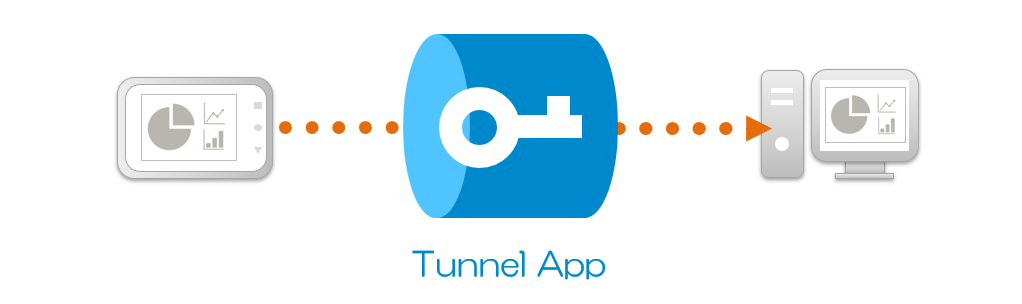
トンネルアプリはJavaベースなので、マルチデバイスで稼働します!
ダウンロード
Android

Windows

Linux
Java (JREバンドル無し、MacOSも可)
インストール・起動方法
Windows
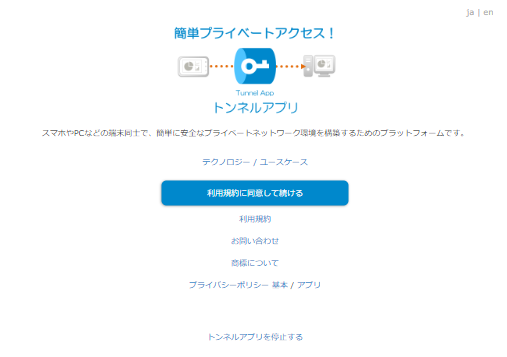
インストール後、ターミナルが起動してからブラウザーで初期画面(ターミナルに記載のURL)が表示されます。
 #############################
 #                           #
 #        Tunnel App         #
 #          tunsock          #
 #                           #
 #############################

 For the URL to access this device settings:
 http://127.0.0.1:10000/config/welcome?nonce=380213641155036629592696165290098817

 ===== CONNECTED =====
「利用規約に同意して続ける」ボタンを押下すると、トンネルアプリを使用することができます。
ZIPファイルをダウンロードしてアプリを起動する場合
ダウンロードしたzipファイルを任意の場所にコピーして展開してください。
PS C:\Users\USER> Mode LastWriteTime Length Name ---- ------------- ------ ---- d----- 2023/12/17 14:12 TunnelApp_Windows_x64フォルダの中にある「TunnelApp_Windows.bat」を起動してください。
 PS C:\Users\USER\TunnelApp_Windows_x64>

 Mode                 LastWriteTime         Length Name
 ----                 -------------         ------ ----
 -a----        2023/12/17     14:34            278 TunnelApp_Windows.bat
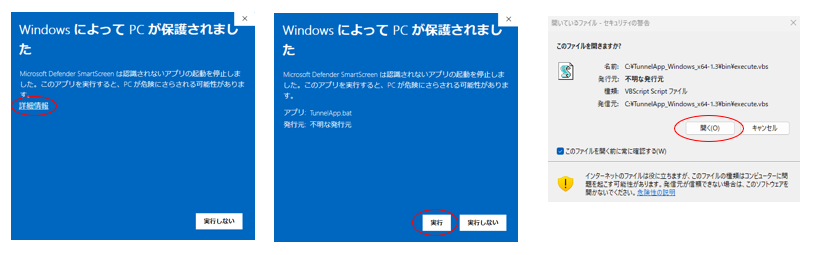
「WindowsによってPCが保護されました。」のメッセージが表示された場合は、初回のみ「詳細情報」を押下してから実行してください。「このファイルを開きますか?」のメッセージが表示された場合は、「開く」を押下してください。
アンインストールする場合は、ディレクトリごと削除してください。
トンネルアプリの停止は、「トンネルアプリを停止する」リンクを押下するか、ターミナルを閉じてください。
Linux
ダウンロードしたtar.gzファイルを任意の場所にコピーして展開してください。
 user@LINUX:/home/user$

 drwxrwxrwx 1 user user 512 Dec 23 10:58 TunnelApp_Linux_x64
ディレクトリ内の「TunnelApp_Linux.sh」を起動してください。
user@LINUX:/home/user/TunnelApp_Linux_x64$ ./TunnelApp_Linux.sh
ターミナルに表示される利用規約URLの内容をご確認いただき、プロンプトに「y」を入力してenterを押下すると、トンネルアプリを使用することができます。
 #################### Terms of service ####################
 Japanese:
  https://secure.tunsock.net/config/terms?lang=ja
 English:
  https://secure.tunsock.net/config/terms?lang=en

 Please agree to the terms of service at the URL above,
 if you want to continue and enter y:
 ...
 if you want to continue and enter y: y

 RESULT:OK

 #############################
 #                           #
 #        Tunnel App         #
 #          tunsock          #
 #                           #
 #############################

 This device number: 071581

 For the URL to access this device settings:
 http://127.0.0.1:10000/config/welcome?nonce=174117799430246717500292922644958508

 ===== CONNECTED =====
Linuxにブラウザーがインストールされている場合は、ターミナルに表示のURLでアクセスすると設定画面が表示されます。
 For the URL to access this device settings:
 http://127.0.0.1:10000/config/welcome?nonce=174117799430246717500292922644958508
この端末を別のクライアント側端末にサーバー側端末として登録するためには、以下のコマンドを実行してURLを取得し、クライアント側端末のブラウザーでアクセスしてください。
 user@LINUX:/home/user/TunnelApp_Linux_x64$ ./TunnelApp_Linux.sh reg


 Please use the client side device to access the URL below.
 This device will be registered as the server side device.
 The URL has an expiration date of 10 minutes and can only be used once.

 https://secure.tunsock.net/config/tunnel_setting?setting=26c4793d78d4a4dee37653626b3a216b75e80f9586b3205921bb176e3e30a4042c37e5e0b48506ceb927169457395f0fa14ca244ec0ab21599722b40139f69e0cb857ce73f1f9e7c902cc33be5a6740c.802324327fa8f5ba864d62383801f4a2a03fb302952f30fe98c4a201def7d25fc097799eb11183a27331fc1c2541eb378fe6f35954151f0b49df5c12b4df18340489a050f56481cfe865609826961267
トンネルアプリの停止は、「トンネルアプリを停止する」リンクを押下もしくは、Ctrl + Cでプロセス終了もしくは、ターミナルを閉じるもしくは、別のターミナルから下記の停止コマンドを実行してください。
user@LINUX:/home/user/TunnelApp_Linux_x64$ ./TunnelApp_Linux.sh stop
アンインストールする場合は、ディレクトリごと削除してください。
Java (MacOSの場合)
OpenJDKなど、Java Runtime Environment (JRE)のバージョン8以降をインストールしてください。この説明では、「/usr/bin/java」にインストールされているものとします。
ダウンロードしたzipファイルを任意の場所にコピーして展開してください。
 macosuser@MACOSPC Documents %

 TunnelApp_Java
ターミナルで、ディレクトリ内の「TunnelApp_Mac.sh start <JREパス>」を起動してください。
Windowsの場合「TunnelApp_Windows.bat start <JREパス>」
Linuxの場合「TunnelApp_Linux.sh start <JREパス>」
macosuser@MACOSPC TunnelApp_Java % ./TunnelApp_Mac.sh start /usr/bin/java
ブラウザーが起動して初期画面(ターミナルに記載のURL)が表示されます。
 #############################
 #                           #
 #        Tunnel App         #
 #          tunsock          #
 #                           #
 #############################

 For the URL to access this device settings:
 http://127.0.0.1:10000/config/welcome?nonce=380213641155036629592696165290098817

 ===== CONNECTED =====
「利用規約に同意して続ける」ボタンを押下すると、トンネルアプリを使用することができます。
トンネルアプリの停止は、「トンネルアプリを停止する」リンクを押下もしくは、Ctrl + Cでプロセス終了もしくは、ターミナルを閉じてください。
アンインストールする場合は、ディレクトリごと削除してください。