Androidスマホのカメラを利用して、外出先から家のペットや家族を見守る方法
September 04, 2024
会社への通勤時や旅行中など、外出先から自宅に居るペットや高齢のご家族の様子が気になることがありませんか? その場合、専用のネットワークカメラを自宅に設置して、ベンダーが提供する見守りサービスを利用する方法などがあります。 ただ、それだとネットワークカメラを購入して有料サービスへの加入が必要になったり、提供ベンダーのセキュリティに不安があるなどの課題があると思います。 そこで、簡単に且つ安全に見守りができる「SPカメラ」をご紹介したいと思います。
アクセス環境の概要
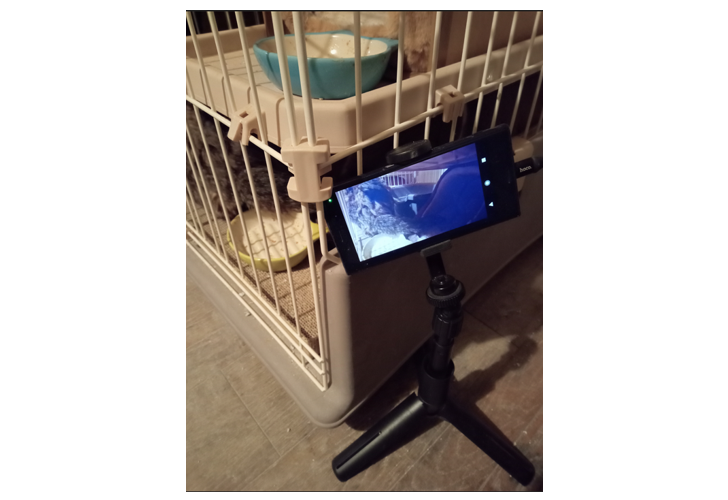
アクセス環境は、撮影側と閲覧側で使用するためのAndroidスマホを2台用意します。 そして、Androidスマホ間を繋ぐネットワーク環境として「SPカメラ」を使用します。 (当方がアプリ開発を行い無料で提供しているP2Pアプリです)
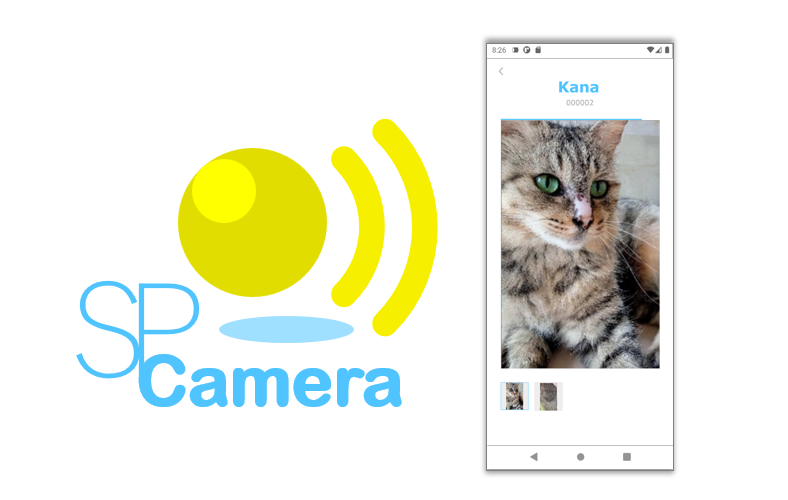
SPカメラは、2つ以上のAndroidスマホにインストールして使用し、QRコードでスマホ同士を紐付けるだけでカメラ映像が確認できます。 カメラ映像のデータはEnd-to-Endで暗号化しますので、その内容を第三者に見られることなく安全にアクセスすることができるようになっています。
セットアップ
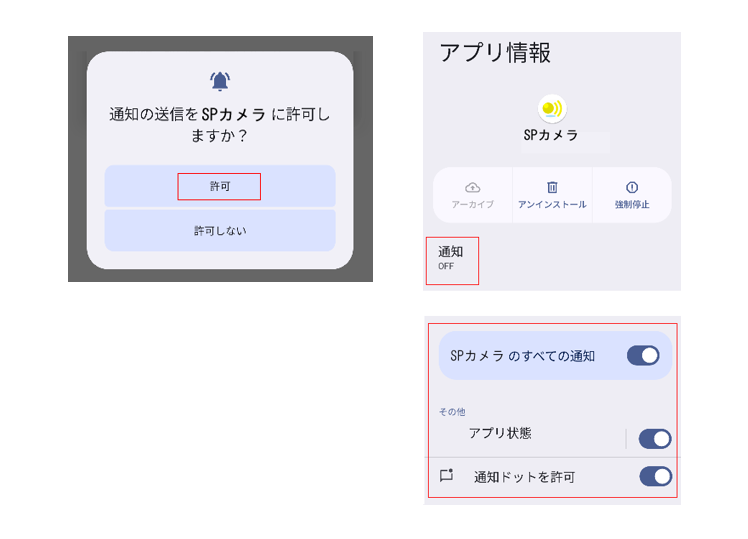
まずは、Androidスマホの両方に「SPカメラ」をインストールします。※アプリの通知の許可を確認するメッセージが表示されるので許可してください。
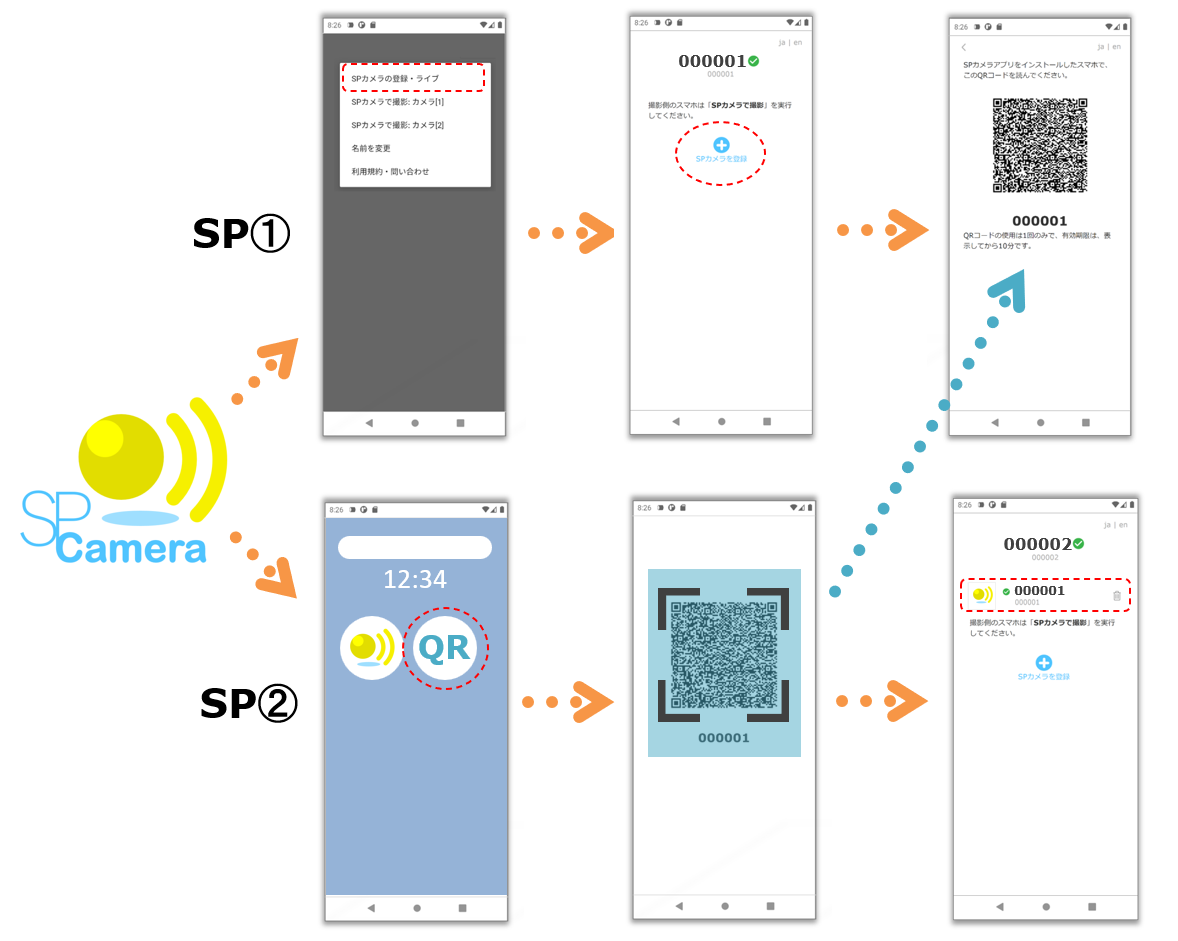
撮影側アプリのスマホのメニューから「SPカメラの登録・ライブ」を選択し、「SPカメラを登録」をクリックして、QRコードを表示します。
そして、閲覧側のスマホで、そのQRコードを読込み登録を行います(QRコード読取は、専用アプリ等を使用してください)。 これで、スマホ同士の紐付けが完了します。
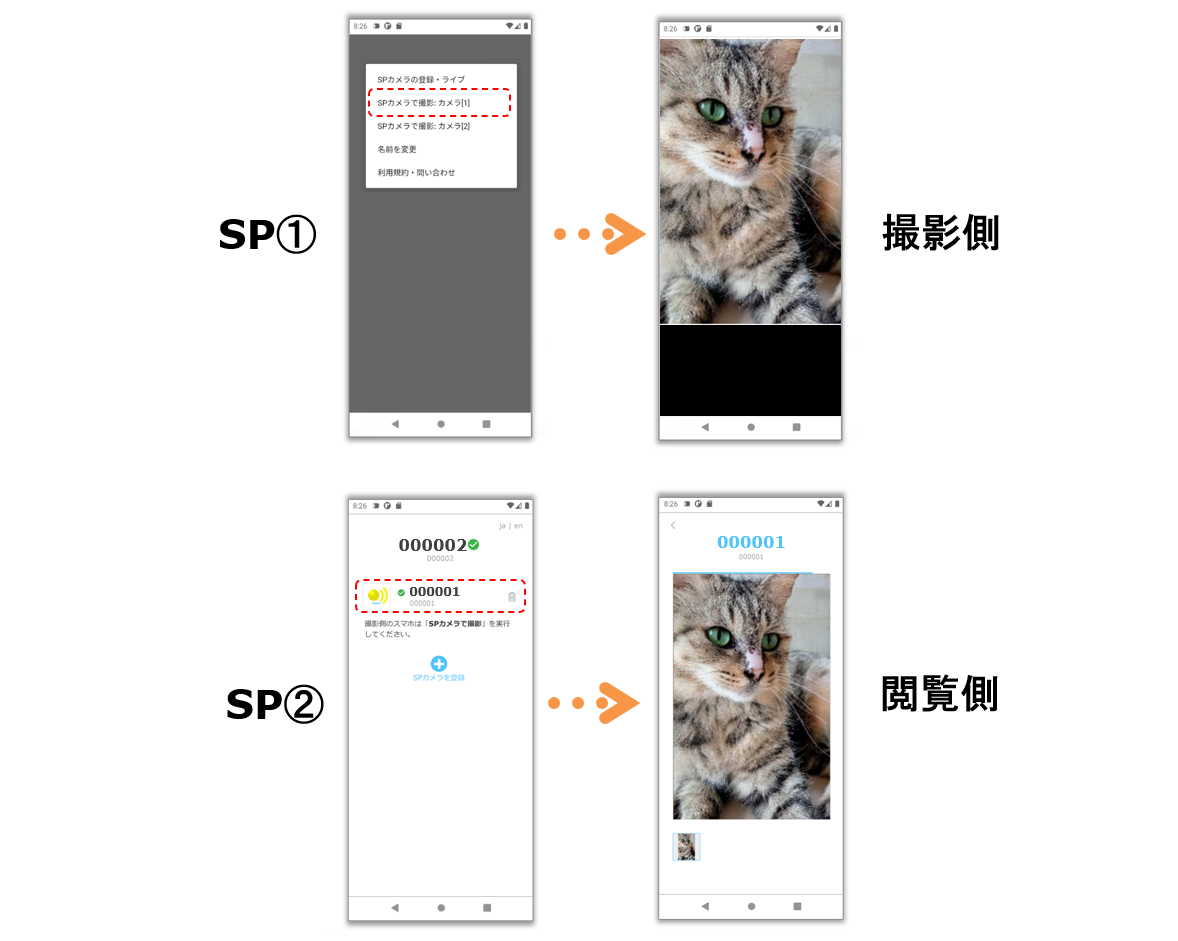
次に、撮影側のスマホのメニューから「SPカメラで撮影」を起動します(カメラ[1]とカメラ[2]の2つがあり、一方が背面カメラもしくは前面カメラになります)。
撮影側スマホのSPカメラを出来る限り止めないようにするには
映像を閲覧したい間は、撮影側のスマホを稼働した状態にしておく想定ですが、スマホOS側の処理によって、稼働中のSPカメラアプリが強制的に停止やスリープする場合があります。 その対策としては、以下の方法があります。
- スマホの電源を充電した状態にしておく。
- 開発者向けオプションを有効にして、「充電中に画面をスリープしない」を有効にする。
- Google Playの「アプリの自動更新」を「アプリを自動更しない」にする。
※OS側の仕様により、アプリのフォアグラウンドサービスの連続稼働時間に制限があり、 アプリ内部のサービスを約5時間毎に自動で停止・起動を行っています。
最後に、閲覧側のスマホのメニューから「SPカメラの登録・ライブ」を選択し、登録した撮影側のスマホを選択すると、カメラのライブ映像が確認できます。 閲覧側のカメラ映像は、JPEG形式のスナップショットが数秒間隔で表示されます。また、閲覧した映像のリプレイも可能です。
「SPカメラで撮影」を起動した時に、写真と動画の撮影の許可を確認するメッセージが表示された場合は、許可してください。

これで、SPカメラのセットアップは完了です。簡単ですね!
リプレイ映像は、JPEG形式の画像をZIP圧縮したファイルで保存することができ、ブログなどのコンテンツにも活用できます。
最後までお読みいただきありがとうございました!ご意見などございましたらメッセージをお寄せいただけると幸いです。
P2P · Android · Camera