

外出先のAndroidスマホから、自宅のネットワークカメラへONVIFビューワーアプリでアクセスする方法
March 17, 2024
会社への通勤時や旅行中など、外出先からスマホで自宅にあるネットワークカメラにアクセスしたいと思うことはありませんか? その場合、自宅のルーターの設定を変えたり、カメラメーカーの提供するサービスを使用する方法などがあります。 ただ、それだと設定が難しくセキュリティに不安があったり、提供メーカーの制限があるなどの課題があると思います。 そこで、P2Pによる簡単に且つ安全に行う方法をご紹介したいと思います。
アクセス環境の概要
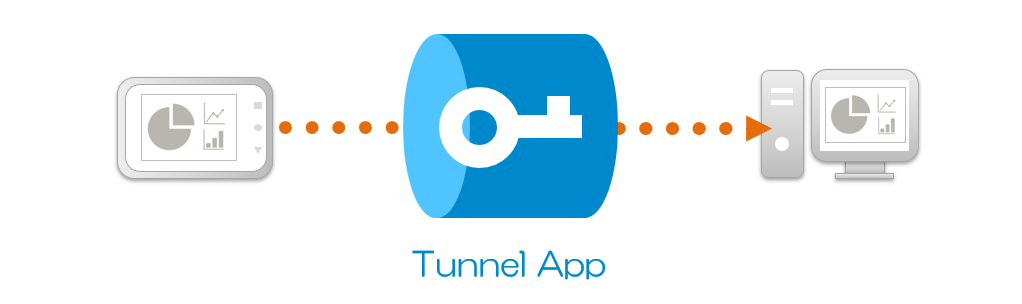
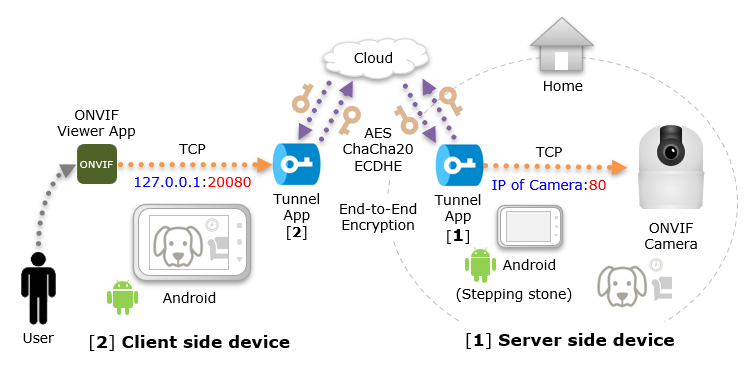
アクセス環境は、ネットワークカメラと閲覧用Androidスマホに加えて、もう1台の踏み台用Androidスマホを使用します。 そして、Androidスマホ間を繋ぐネットワーク環境として「トンネルアプリ」を使用します。 (当方がアプリ開発を行い無料で提供しているP2Pアプリです)
トンネルアプリは、2つの端末にインストールして使用し、一方のアプリでクライアントアプリからのアクセスを代理ポートで受け付け、一方のアプリでサーバーアプリへのアクセスを行います。 端末アプリ間の通信データはEnd-to-Endで暗号化しますので、その内容を第三者に見られることなく安全にアクセスすることができるようになっています。
ネットワークカメラのセットアップ
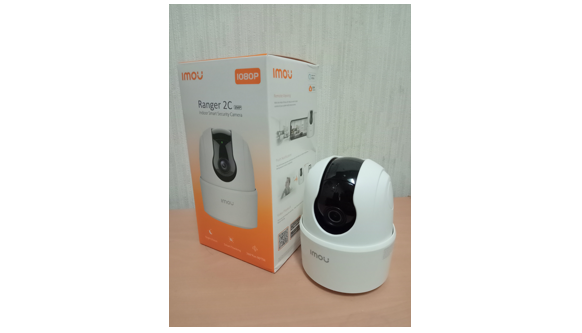
ネットワークカメラは、リーズナブルな価格でパン・チルト操作に加えて、ONVIFにも対応している「IMOU Ranger 2C」を使用してみました。
ONVIFとは、Open Network Video Interface Forum の略で、ネットワークカメラ(IPカメラ)の利用に必要なインターフェースの標準化を行っているフォーラムのこと。 ネットワークカメラ情報の設定や取得、制御 、ストリーミングなどのインターフェースが定義され、それに準拠したネットワークカメラとソフトウェアは、相互でメーカーに依存せず連携が可能です。
ネットワークカメラのセットアップは、専用アプリの「IMOU LIFE」で行います。
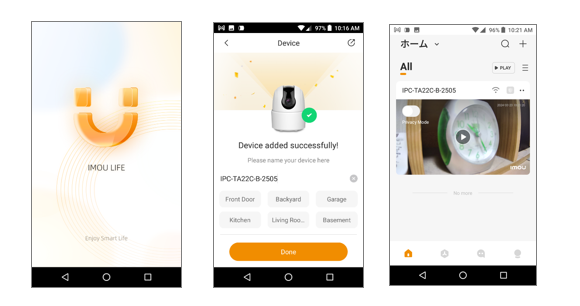
IMOUのネットワークカメラと専用ソフトのみでも、外出先からライブ映像の閲覧ができようになっていますが、共有できるユーザー数や登録できるカメラ数に制限があり、IMOUアカウントも必要です。 汎用の「ONVIFビューワーアプリ」であれば、アカウント不要で他社製も含めた複数のネットワークカメラの閲覧が可能となります。
踏み台用Androidスマホのセットアップ
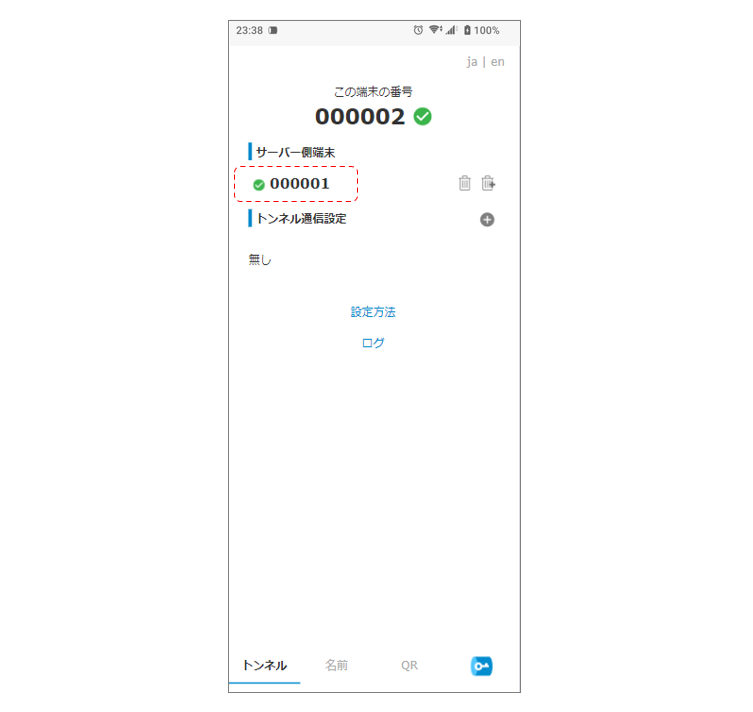
踏み台用Androidスマホ [1] は、ネットワークカメラと同じネットワーク環境に設置した上で「トンネルアプリ(Android版)」をインスールして起動します。 すると、以下のブラウザ画面が表示されます。なお、これでネットワークカメラ側の設定は完了で、自宅のルーターの設定変更は不要です。簡単ですね! この例では、トンネルアプリの端末の番号が「000001」となっています。
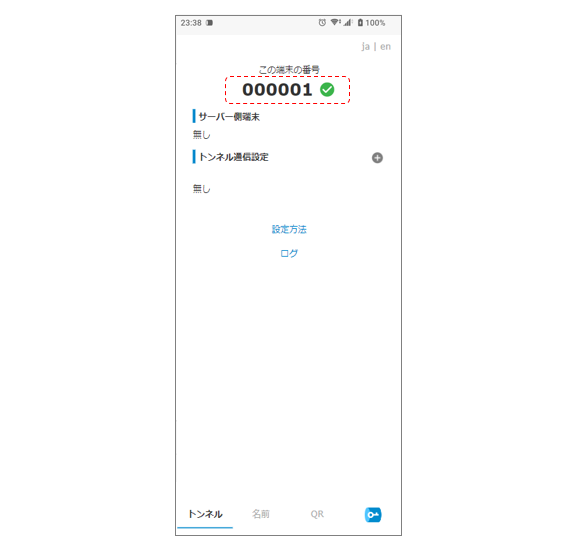
踏み台にする端末は、Android以外にもWindowsやLinuxなど、トンネルアプリがインストールできる環境であれば可能です。
閲覧用Androidスマホのセットアップ
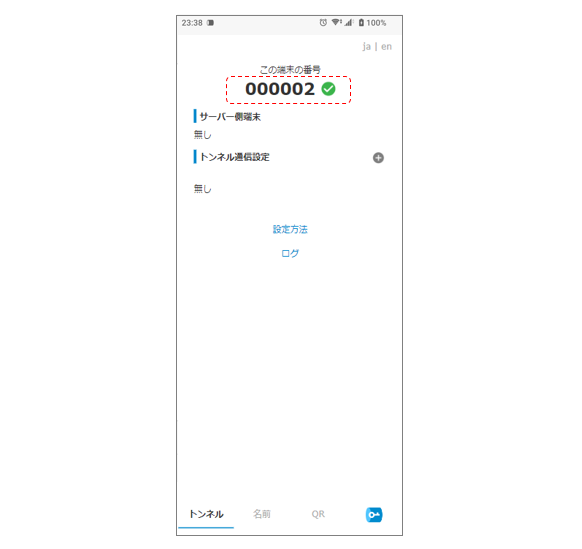
閲覧用Androidスマホ [2] にも「トンネルアプリ(Android版)」をインストールして起動します。 この例では、トンネルアプリの端末の番号が「000002」となっています。
先ほどインストールした踏み台用AndroidスマホのトンネルアプリのQRコードを表示し、閲覧用AndroidスマホのQRコードリーダーでそれを読み取ります。
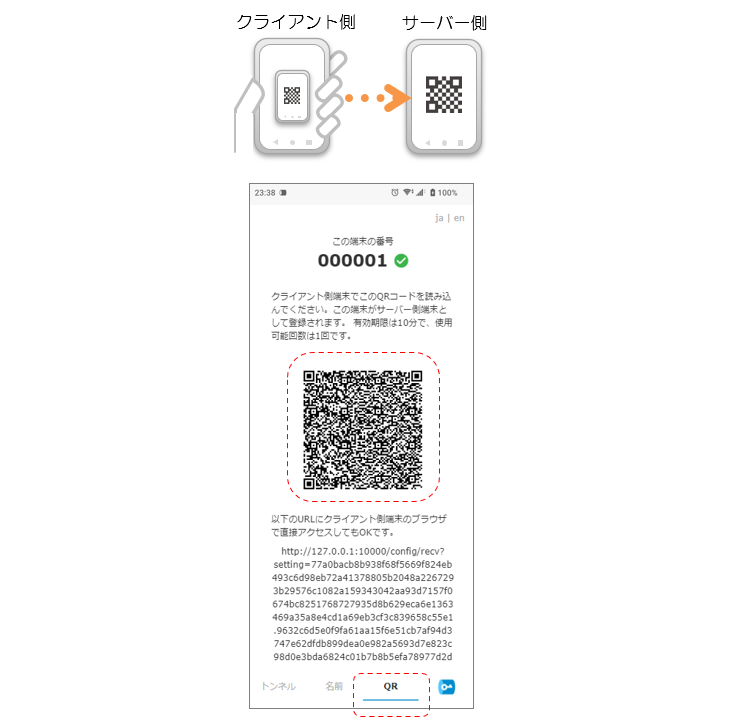
すると、踏み台用Androidスマホのトンネルアプリがサーバー側端末として登録されます。
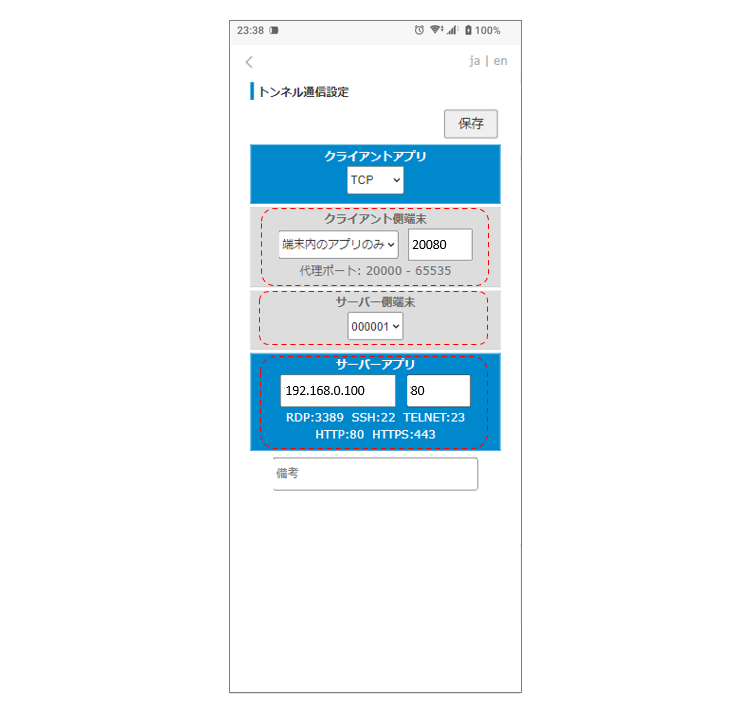
続いて、トンネル通信設定を登録します。
「クライアント側端末」では、「端末内のアプリのみ」を選択して「127.0.0.1(ローカルホスト)」からのアクセスに制限し、 ONVIFビューワーアプリからアクセスを受け付けるための代理ポートとして「20080」を設定します。
「サーバー側端末」には、踏み台用Androidスマホのトンネルアプリ「000001」を選択し、そこからのアクセス先として「ネットワークカメラのIPアドレス」とポート「80」を設定して保存します。
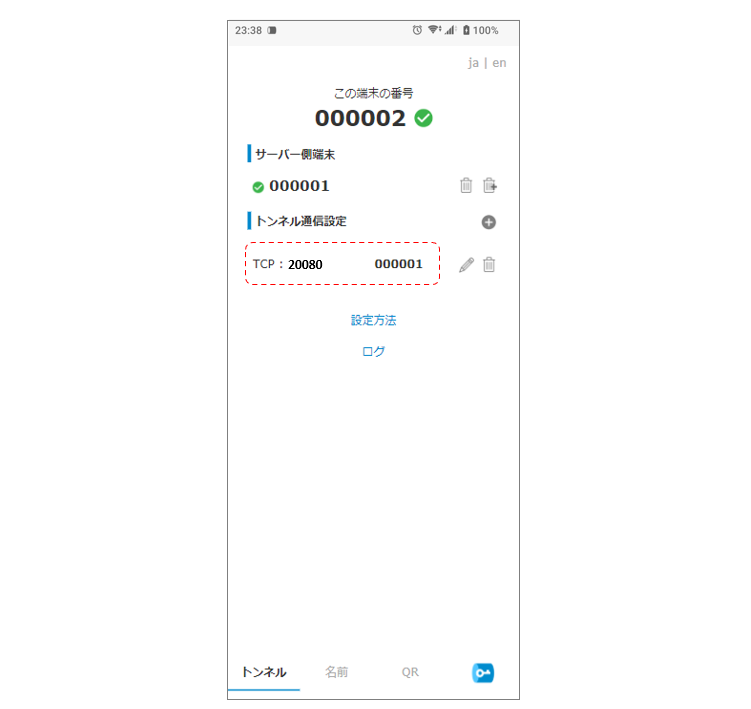
これで、トンネルアプリの設定は完了です。簡単ですね!
ONVIFビューワーアプリのセットアップ
ONVIFビューワーアプリは、「Onvier - IP Camera Monitor」をインストールします。
メニューの「+ (デバイスを追加)」をタップして「ONVIFデバイス」を選択します。 「アドレス」には同じ端末内のトンネルアプリの代理ポートへアクセスするため「127.0.0.1:20080」を設定します。 「ユーザー名」には、ネットワークカメラにアクセスする時のアカウント「admin」とパスワードを設定します。 「クイックセットアップ」のチェックを外し、「トランスポートプロトコル」は「HTTP」を選択して、「設定」ボタンをタップします。
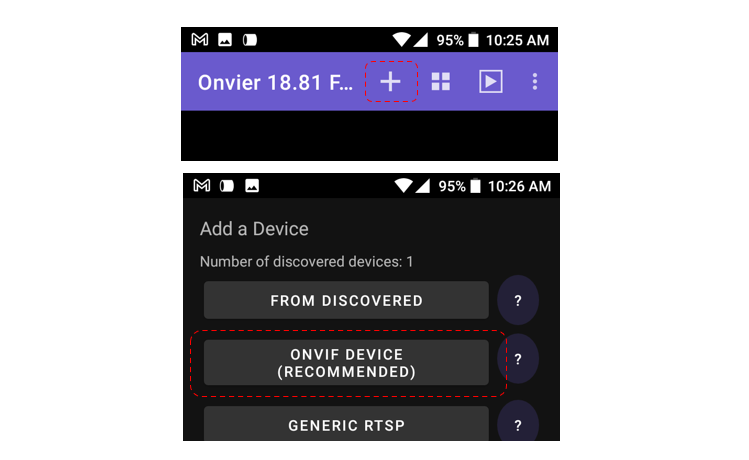
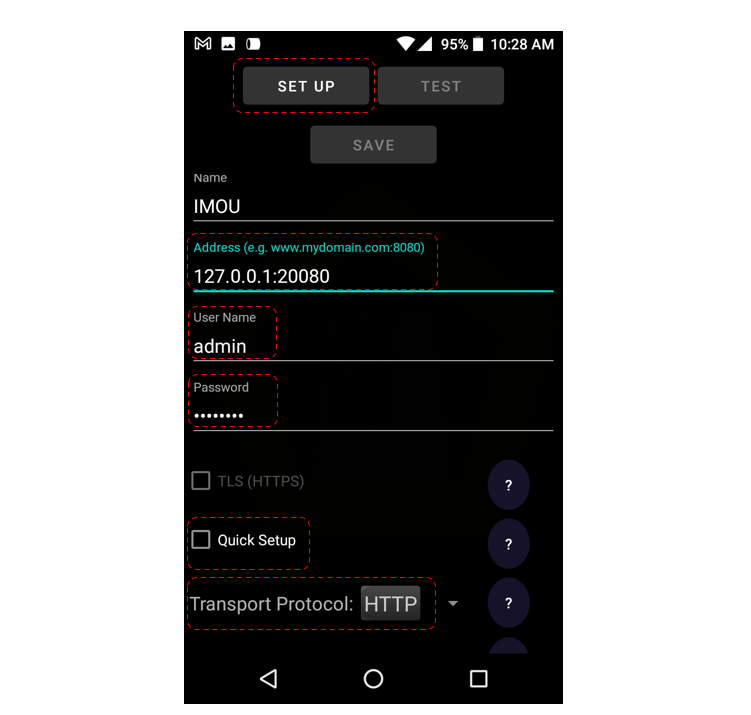
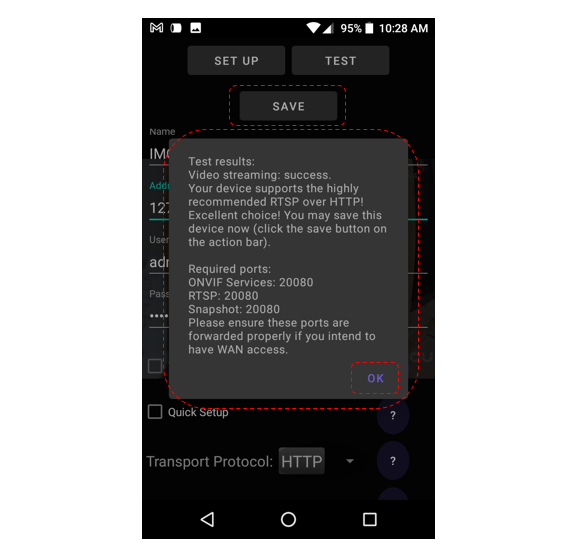
ネットワークカメラへ設定情報などの取得が始まるので、「成功」が表示されたら「OK」をタップして「保存」します。
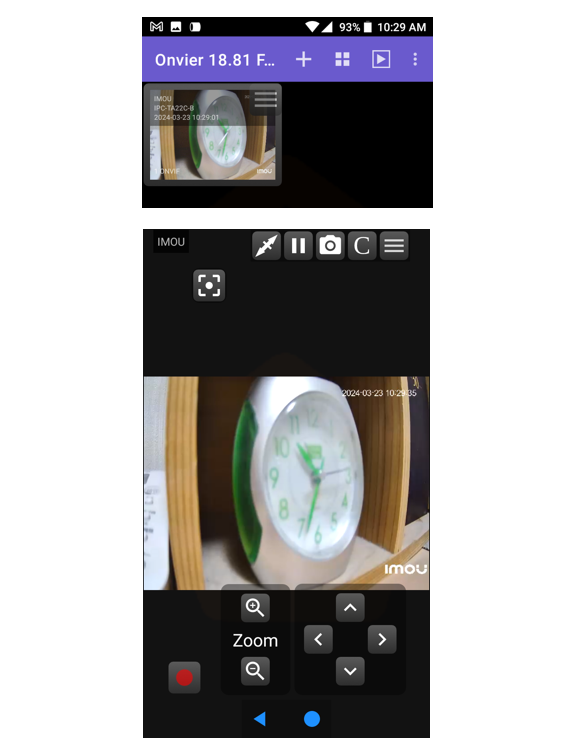
登録されたネットワークカメラを選択すると、アクセスが開始されライブ映像が表示されました!
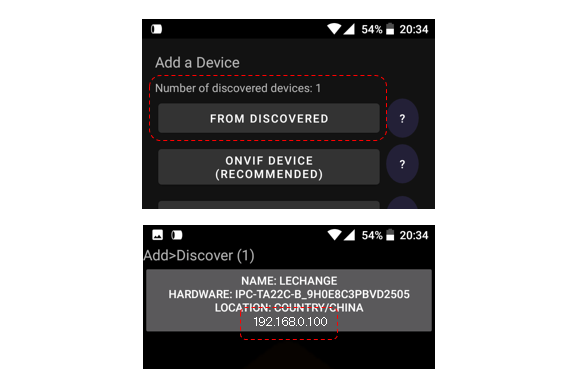
トンネル通信設定に必要な、ネットワークカメラのIPアドレスについては、自宅ルーターのDHCPで払い出しされたIPアドレス情報から確認する他、「Onvier」のディスカバリー機能で確認することも可能です。
最後までお読みいただきありがとうございました!ご意見などございましたらメッセージをお寄せいただけると幸いです。
P2P · Android · IoT/M2M · Camera · ONVIF