外出先のAndroidスマホから、自宅のWindows PCへリモートデスクトップでアクセスする方法
February 23, 2024
会社への通勤時や旅行中など、外出先からスマホで自宅にあるWindows PCにアクセスしたいと思うことはありませんか? その場合、自宅のルーターの設定を変えてインターネットからアクセスできるようにしたり、VPNサービスを使用したりするなどの方法があります。 ただ、それだと設定が難しくセキュリティに不安があったり、有料サービスだと費用負担が大きいなどの課題があると思います。 そこで、P2Pによる簡単に且つ安全に行う方法をご紹介したいと思います。
アクセス環境の概要
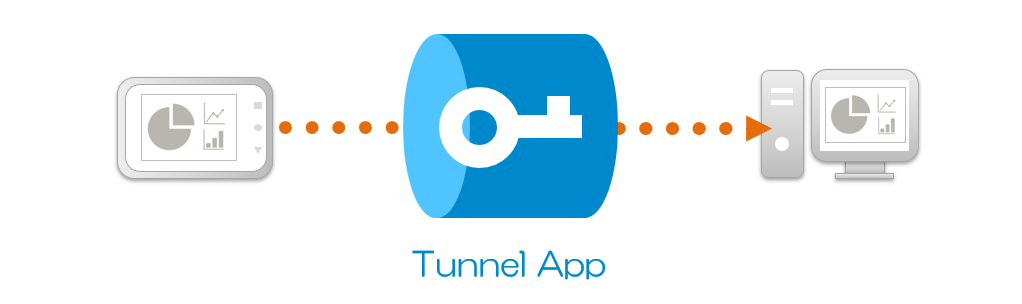
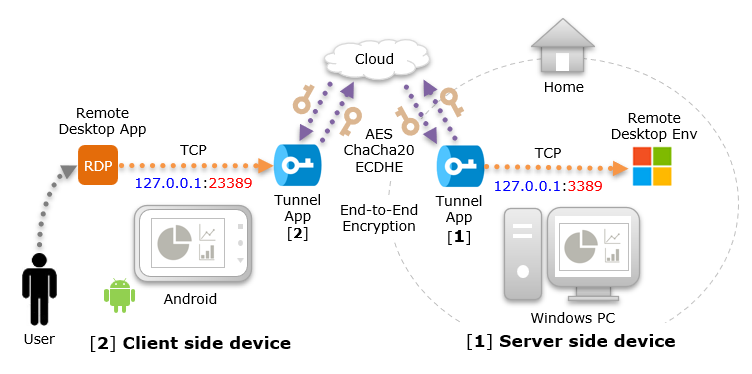
アクセス環境は、AndroidスマートフォンとWindows PCを使用します。 そして、AndroidとWindowsの間を繋ぐネットワーク環境として「トンネルアプリ」を使用します。 (当方がアプリ開発を行い無料で提供しているP2Pアプリです)
トンネルアプリは、2つの端末にインストールして使用し、一方のアプリでクライアントアプリからのアクセスを代理ポートで受け付け、一方のアプリでサーバーアプリへのアクセスを行います。 端末アプリ間の通信データはEnd-to-Endで暗号化しますので、その内容を第三者に見られることなく安全にアクセスすることができるようになっています。
Windows PC側のセットアップ
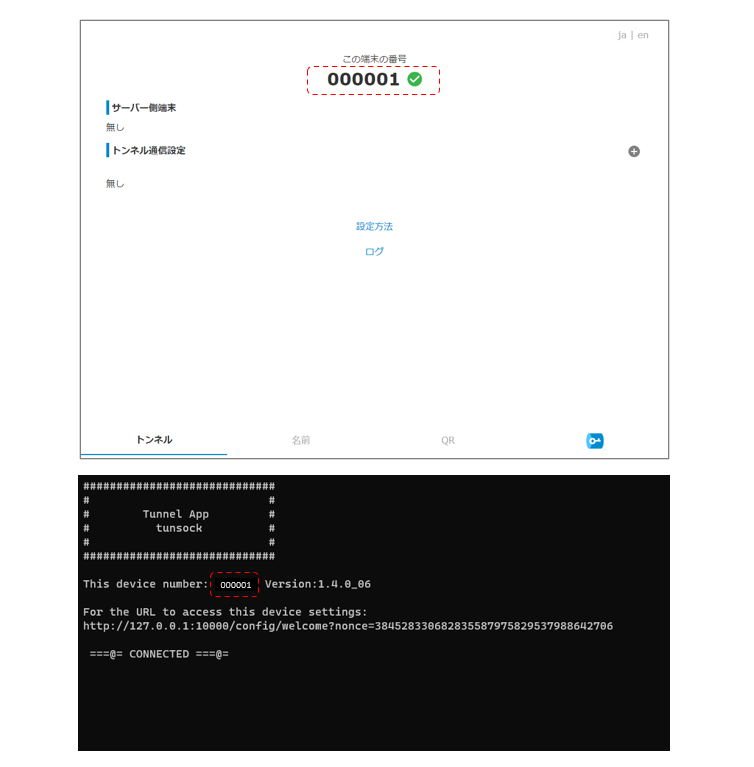
Windows PCでは、リモートデスクトップ環境を有効にした上で「トンネルアプリ(Windows版)」をインスールして起動します。 すると、以下のコマンドプロンプトとブラウザ画面が表示されます。なお、これでWindows PC側の設定は完了で、自宅のルーターの設定変更は不要です。簡単ですね! この例では、トンネルアプリの端末の番号が「000001」となっています。
Androidスマホ側のセットアップ
Android側スマホにも「トンネルアプリ(Android版)」をインストールして起動します。 この例では、トンネルアプリの端末の番号が「000002」となっています。
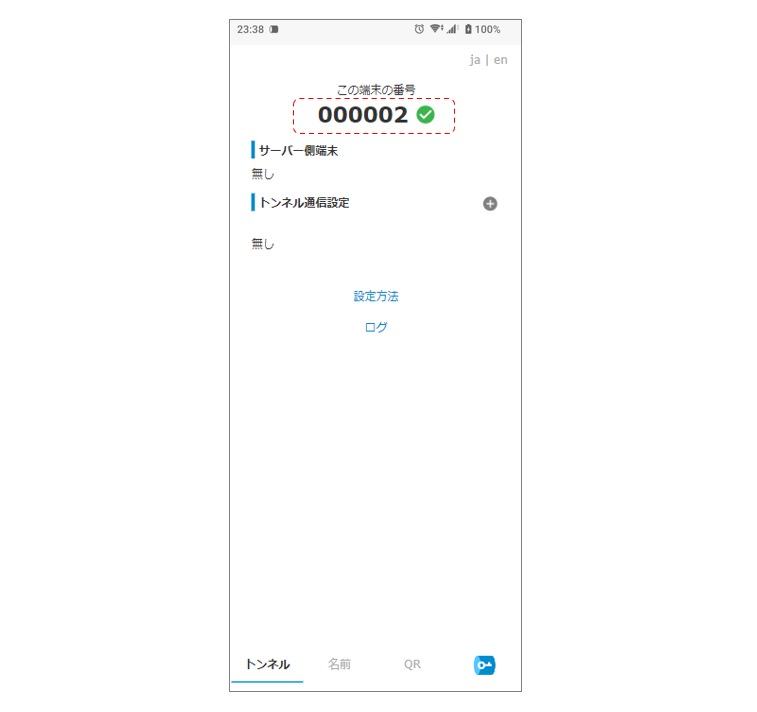
先ほどインストールしたWindows PC側のトンネルアプリのQRコードを表示し、Android側スマホのQRコードリーダーでそれを読み取ります。
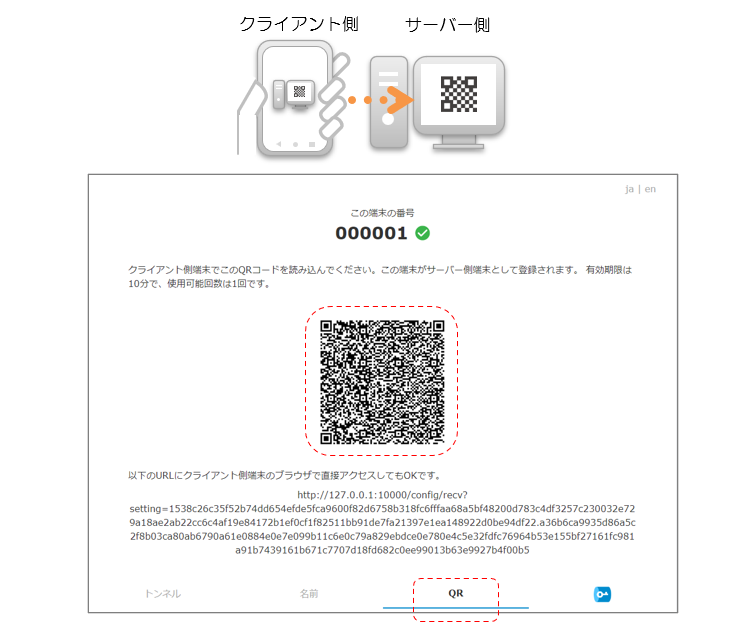
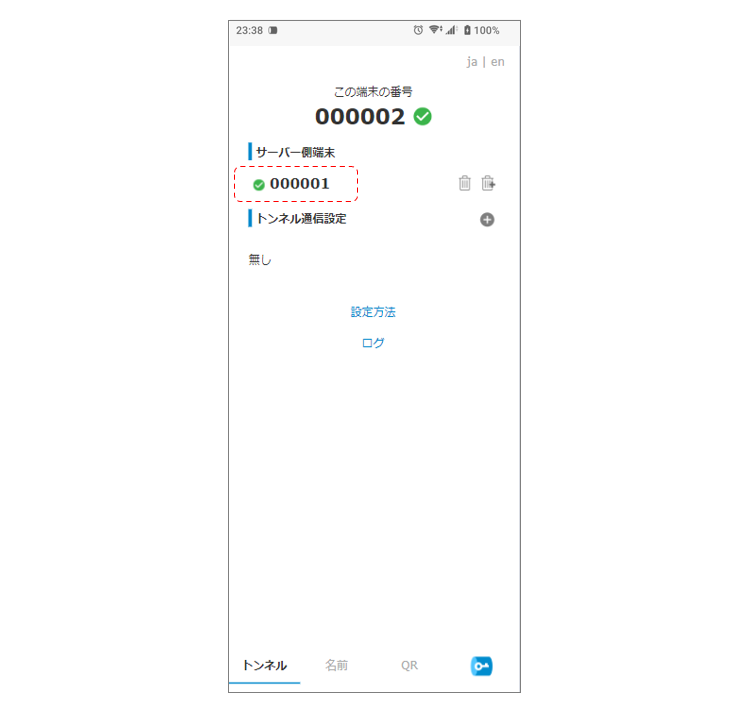
すると、Windows PC側のトンネルアプリがサーバー側端末として登録されます。
続いて、トンネル通信設定を登録します。 「クライアント側端末」では、「端末内のアプリのみ」を選択して「127.0.0.1(ローカルホスト)」からのアクセスに制限し、 リモートデスクトップクライアントからアクセスを受け付けるための代理ポートとして「23389」を設定します。 「サーバー側端末」には、Windows PC側のトンネルアプリ「000001」を選択し、リモートデスクトップ環境へアクセスするIPアドレスとポートとして「127.0.0.1」と「3389」を設定して保存します。
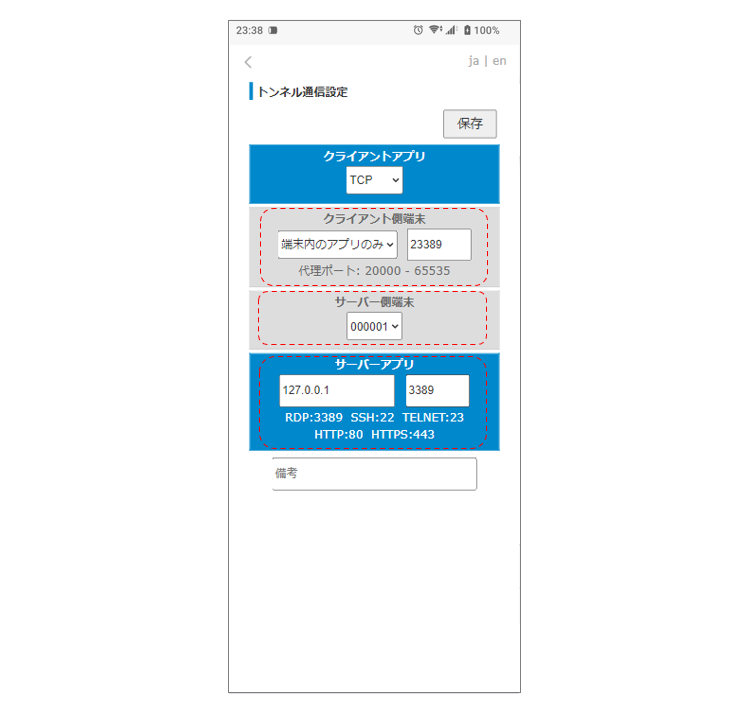
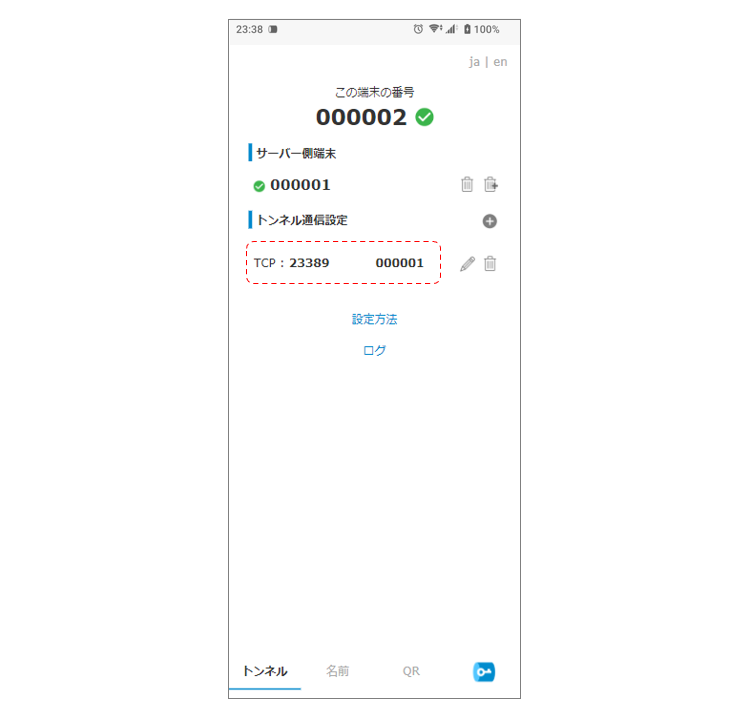
これで、トンネルアプリの設定は完了です。簡単ですね!
リモートデスクトップクライアントのセットアップ
リモートデスクトップクライアントは、「Microsoft Windows App」をインストールします。
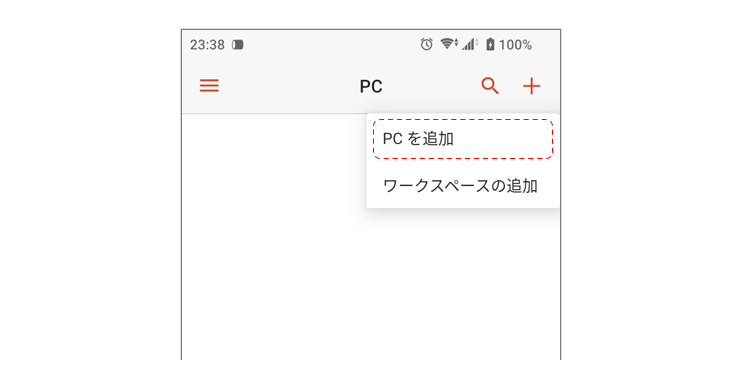
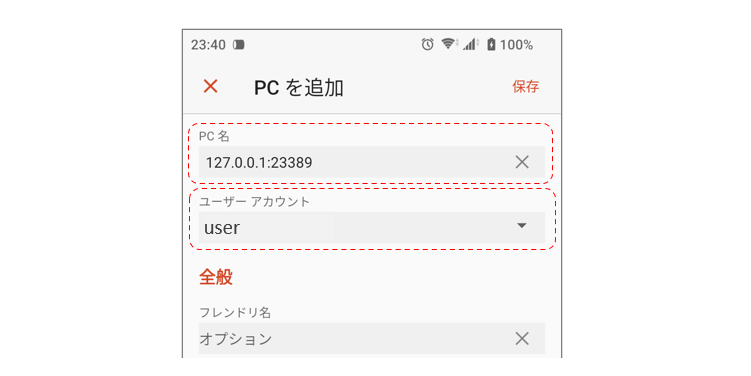
メニューから「PCを追加」を選択し、「PC名」には同じ端末内のトンネルアプリの代理ポートへアクセスするため「127.0.0.1:23389」を設定します。 「ユーザーアカウント」には、Windows PCにリモートデスクトップでログインする時のアカウントとパスワードを設定して保存します。
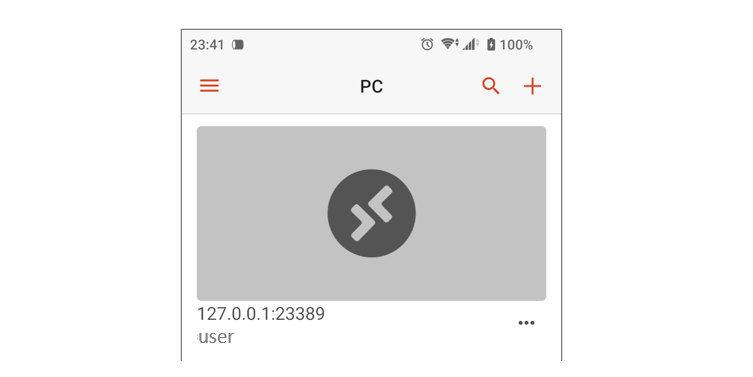
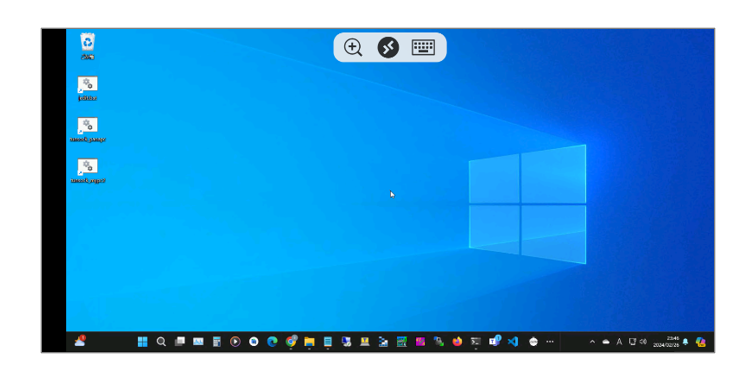
登録されたPCを選択すると、リモートデスクトップのアクセスが開始されログインができました!
最後までお読みいただきありがとうございました!ご意見などございましたらメッセージをお寄せいただけると幸いです。
P2P · Android · Windows · RDP